v2rayn 设置优化与稳定性建议 202606:跨平台多端配置与故障排查指南

截至2026年06月,多系统用户在优化v2rayn连接稳定性时面临诸多挑战。本文针对Windows、macOS、Android及iOS平台,对比分析不同系统环境下的核心设置参数。通过调优路由规则、启用Tun模式及解决常见端口冲突,帮助您实现跨平台配置的深度连续性,显著提升高并发网络环境下的吞吐量与响应速度。
随着多设备协同办公成为常态,用户对于代理工具的稳定性要求达到了新的高度。作为一款在Windows平台上极为稳健的GUI客户端,v2rayn不仅能简化复杂协议的配置流程,更能通过合理的参数调优,将配置逻辑无缝延伸至macOS、Android和iOS端。本文将基于2026年6月的最新网络环境,深入对比分析各平台的优化策略,提供实用的故障排查细节。
核心路由与DNS解析优化:降低延迟与防污染配置
在v2rayn的日常使用中,DNS污染和不合理的路由规则是导致连接卡顿的主因。截至2026年06月,建议用户在“参数设置”中将DNS解析策略调整为“UseIP”或“AsIs”,并配置分流DNS。针对国内域名,推荐使用腾讯DNS(119.29.29.29)或阿里DNS(223.5.5.5),而国外解析则交由内置的VLESS或VMess节点处理。通过在“路由设置”中导入最新的geo文件(如geoip.dat和geosite.dat),可以有效避免国内流量误走代理通道。这种对比分流设计,不仅降低了首包响应时间(RTT),还能防止因DNS解析死锁导致的浏览器“正在解析主机”错误。
启用Tun模式与虚拟网卡优化:规避UWP应用与系统代理失效
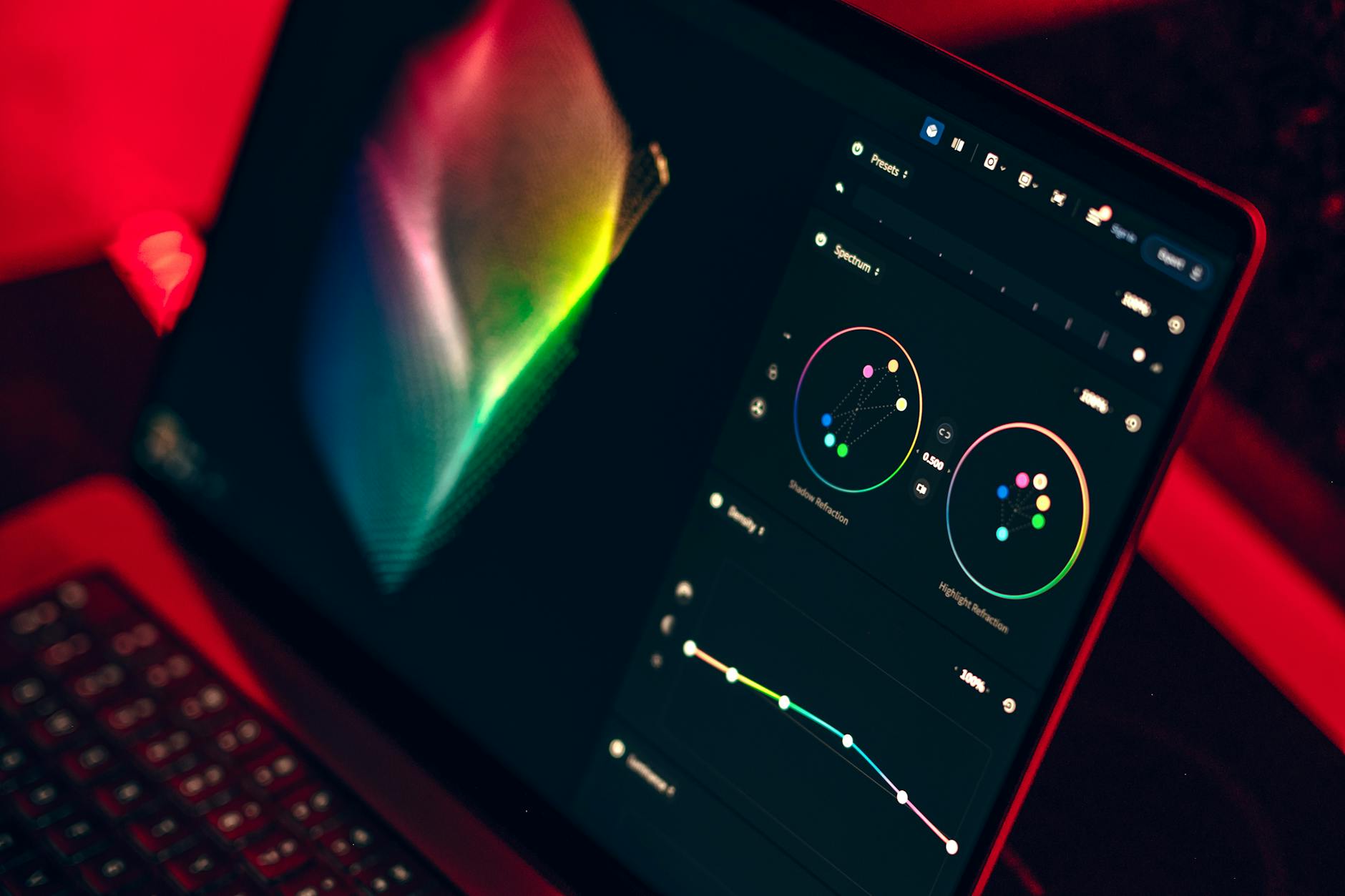
传统的系统代理仅对支持HTTP或Socks5协议的客户端生效,而对于Windows UWP应用(如Microsoft Store)或部分命令行工具则无能为力。为了实现全局接管,启用Tun模式是最佳方案。在v2rayn最新版中,开启Tun模式会自动创建虚拟网卡。此时需要注意防范“网卡冲突”问题:若系统中同时存在其他虚拟网卡,可能导致路由表冲突,表现为错误代码“Bind address already in use”。建议在v2rayn的“参数设置”-“Tun内核设置”中,将MTU值微调为1400(默认1500),以减少数据包分片,提升大文件传输的稳定性。

Windows与macOS跨平台配置同步:解决核心权限与路径差异
许多多系统用户在Windows端配置好v2rayn后,希望在macOS上无缝继承配置。然而,macOS端的v2rayN-Core在运行环境上与Windows存在权限差异。在macOS上导入Windows导出的JSON配置时,常因为核心路径(如/usr/local/bin/与Windows的绝对路径)不一致导致内核启动失败。解决此问题的关键在于,在macOS端首次运行前,必须通过终端执行chmod +x命令赋予v2rayn-core及v2ray-core可执行权限。对比两端,Windows端依赖.NET Desktop Runtime环境,而Mac端则更依赖系统安全隐私设置中的“仍要打开”授权,用户需提前确认环境兼容性。
移动端与桌面端连续性配置:移动网络切换下的重连机制
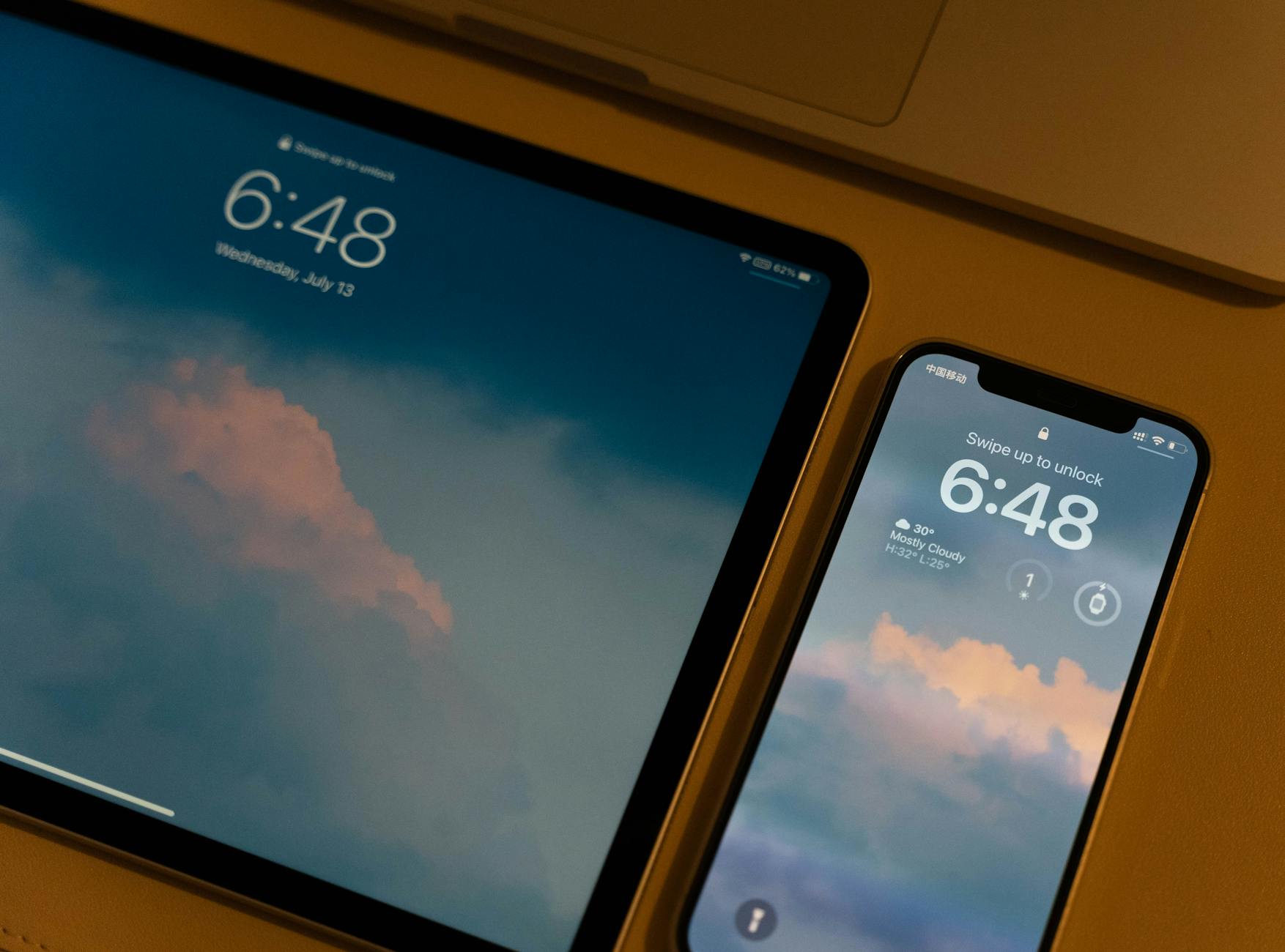
移动端用户经常面临Wi-Fi与5G基站信号切换时的断连问题。为了保持与桌面端相同的配置连续性,建议利用v2rayn的订阅导出功能,生成适用于移动端客户端的通用配置。在Android端,务必在系统设置中将客户端加入“电池优化白名单”,防止后台进程被系统强制杀掉;在iOS端,则需开启“On Demand”(按需连接)功能。对比分析表明,启用TCP Keep-Alive参数(建议间隔设为15秒)能显著改善移动端在基站切换时的重连速度,避免因网络IP变更导致的TCP连接半打开状态。
常见问题
为什么升级到2026年最新版v2rayn后,部分节点测速显示“-1ms”但浏览器能正常上网?
这通常是因为测速域名(默认是google.com)在您的路由规则中被解析到了错误的本地IP,或者测速端口被本地防火墙拦截。建议在“参数设置”中将“测试延迟地址”更改为“http://cp.cloudflare.com/generate_204”,并确认内核已获得系统防火墙的入站放行权限。
在Windows端开启Tun模式后,本地局域网共享(如NAS或打印机)无法访问怎么办?
这是由于Tun模式接管了所有流量,导致局域网私有IP段被误路由。解决方法是进入v2rayn的“路由设置”,在“直连的IP或域名”列表中添加您的本地网段(例如geoip:private或具体IP段,如192.168.x.x),确保局域网流量绕过代理内核直接传输。
macOS系统升级后,v2rayN-Core提示“Core exist but cannot be executed”该如何修复?
该错误通常由macOS的安全隔离机制引起。您需要打开终端,定位到v2rayn的Core文件夹,执行“xattr -r -d com.apple.quarantine ./”命令清除隔离标记,并确保核心文件具备可执行权限,即可恢复正常运行。
总结
如需获取官方授权的客户端及详细的系统兼容性说明,请访问 [v2rayn官方产品主页](/) 了解更多跨平台配置技巧,或直接前往 [v2rayn客户端下载](/release.html) 获取最新版本的 v2rayN-Core 客户端,开启稳定无界的连接体验。
相关阅读:v2rayn 设置优化与稳定性建议 202606,v2rayn 设置优化与稳定性建议 202606使用技巧,v2rayn macOS 下载与安装指南 202606:跨平台配置同步与苹果系统优化实操